オーリムルナを利用している方の中には、「ログインができない」「マイページの場所が分からない」「定期便の変更方法が知りたい」といった悩みを持つ方が少なくありません。
特に、定期便の内容確認や配送日の変更を行いたいときにログインできないと、どう対処すればよいのか不安になることもあります。
本記事では、オーリムルナのログイン手順に加え、ログインできない主な原因や対処法をわかりやすくまとめています。
さらに、マイページでできる操作内容(配送変更・登録情報の更新・解約手続きなど)についても紹介し、初めての方でもスムーズに使えるようサポートする内容になっています。
ログインで困っている方はもちろん、マイページをもっと便利に使いたい方にも役立つガイドとしてご活用ください。
オーリムルナのログイン手順|まずは基本を確認
ログインエラーが起きた場合でも、まずは正しい手順でアクセスできているかを確認することが重要です。
オーリムルナのマイページは、公式サイトから簡単にアクセスできるようになっており、操作自体も難しくありません。
この章では、基本のログイン方法と入力時の注意点をまとめています。
初めての方はもちろん、ログインしづらいと感じている方も、ここを見直すことで解決するケースが多くあります。
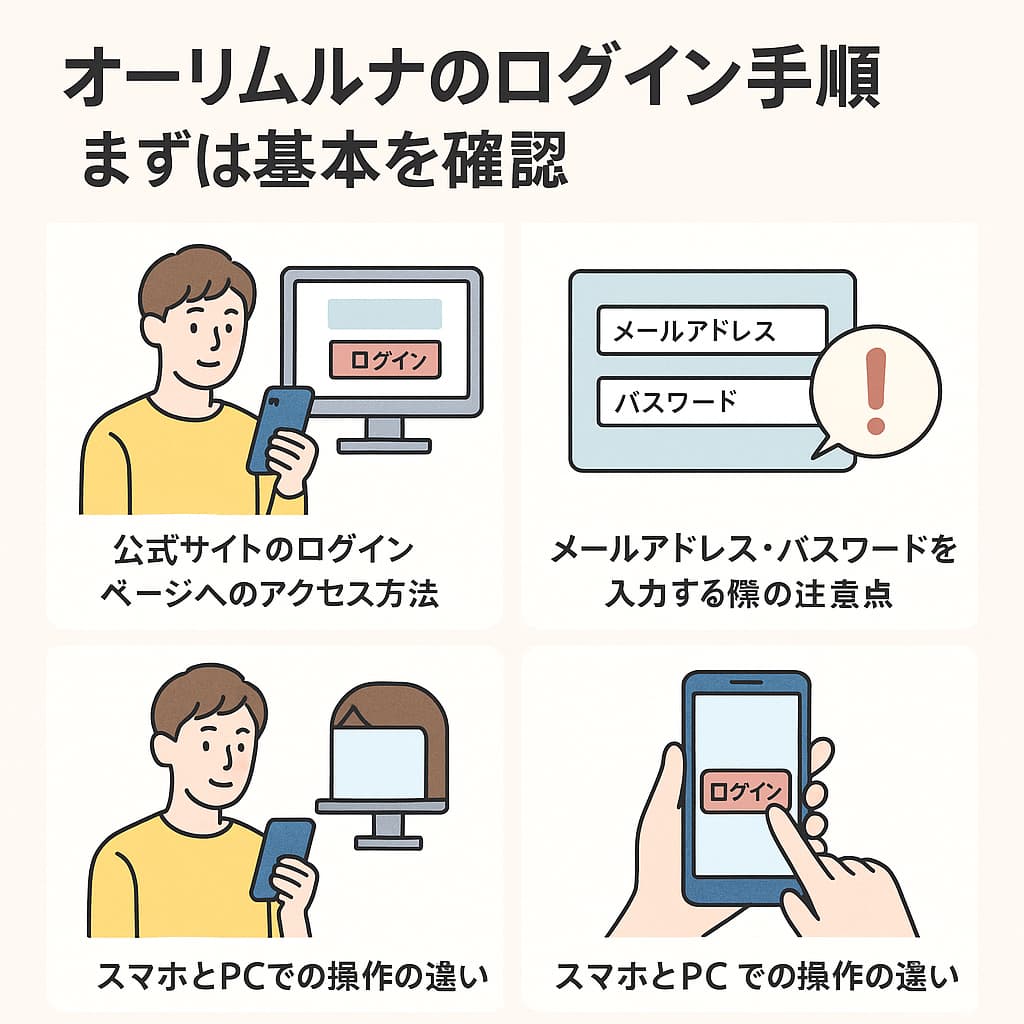
公式サイトのログインページへのアクセス方法
オーリムルナのマイページにアクセスするには、公式サイトのメニュー内にある「マイページ」もしくは「ログイン」ボタンから進みます。
商品発送メールなどに記載されているリンクからアクセスすることもでき、ブックマーク登録をしておくとより便利です。
不正なサイトへ誘導されるのを防ぐため、安全な公式サイトからアクセスすることが大切です。
メールアドレス・パスワードを入力する際の注意点
ログインには、登録したメールアドレスとパスワードが必要です。
パスワードは大文字・小文字・数字の違いや、全角と半角が混ざっていないかなどを必ず確認しましょう。
スマートフォンでは自動変換が働くことがあり、意図しない文字が入力されてしまうケースもあります。
入力を一度削除し、正確に入力し直すことで解決する場合があります。
スマホとPCでの操作の違い
スマホとPCでログイン操作自体に大きな違いはありませんが、スマホは画面が小さいため入力欄が見づらかったり、誤入力が起こりやすい点に注意が必要です。
反対に、PCでは画面が広いためマイページの閲覧や定期便管理がスムーズに行えます。
状況に応じてどちらのデバイスを使うか使い分けることで、より快適にログイン作業を進められるようになります。
オーリムルナにログインできない主な原因
ログインエラーが発生する場合、多くは基本的な入力ミスや端末環境の問題が原因です。
ここでは、オーリムルナのマイページにアクセスできないときに考えられる代表的な理由を整理し、対処の手掛かりとなるポイントをまとめています。
まずは、以下の項目を順番に確認してみてください。
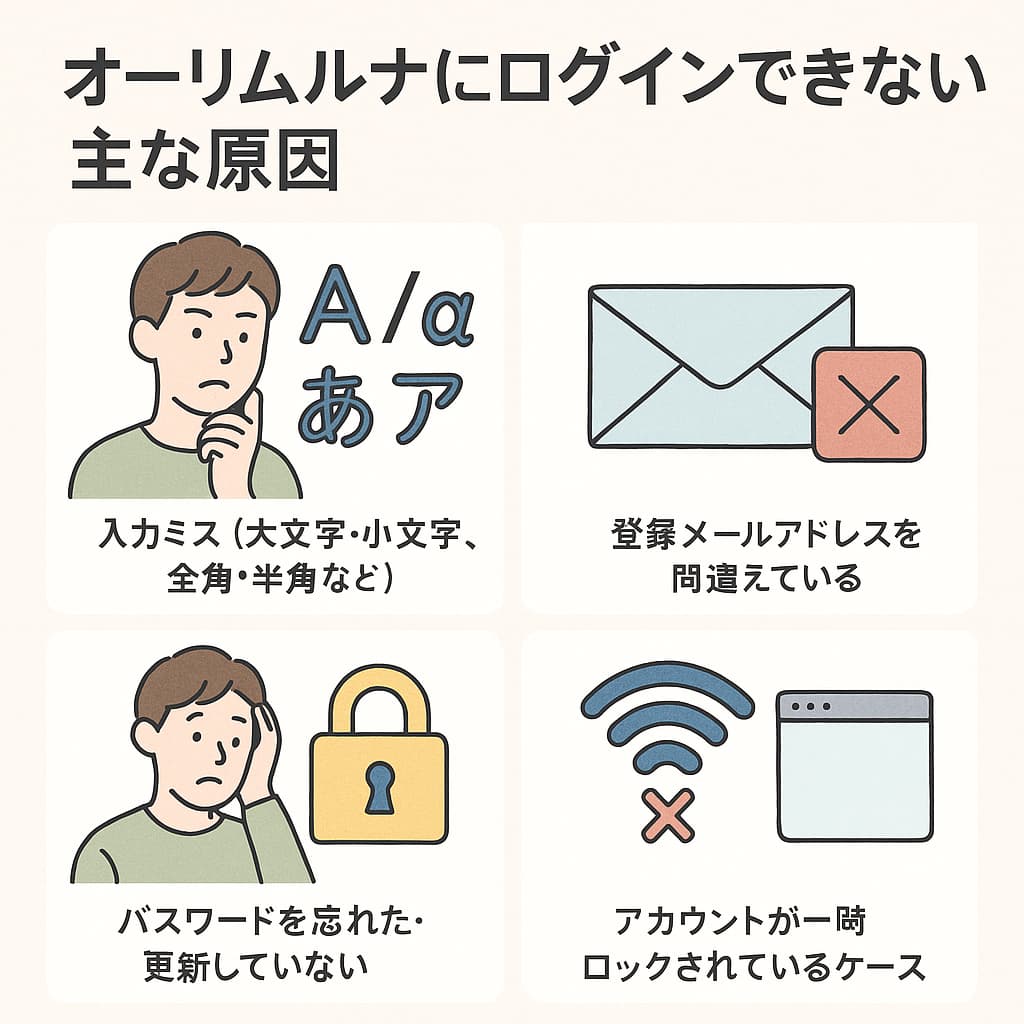
入力ミス(大文字・小文字、全角・半角など)
ログインできない原因としてもっとも多いのが、メールアドレスやパスワードの入力ミスです。
特にパスワードには、大文字・小文字、数字、記号などが含まれている場合が多く、1文字間違えるだけでもログインできません。
また、スマートフォンでは自動変換により全角文字が混ざることがあり、気づきにくい点にも注意が必要です。
登録メールアドレスを間違えている
オーリムルナのマイページでは「登録時のメールアドレス」がログインIDとして使用されます。
そのため、別のメールアドレスを入力している場合や、登録時のアドレスを忘れてしまった場合、ログインエラーとなります。
複数のメールアドレスを使い分けている場合は、購入時の注文確認メールをチェックして、どのアドレスを登録したか確認してみましょう。
パスワードを忘れた・更新していない
長期間ログインしていないとパスワードを思い出せず、入力しても間違っているケースがあります。
また、以前パスワード変更を行ったにもかかわらず、古いパスワードを入力していることも多い原因です。
入力してもログインできない場合は、パスワード再設定を行うことで解決する場合があります。
通信環境やブラウザの問題
Wi-Fiが不安定だったり、モバイル通信が弱い場合、ログインページが正しく読み込まれずエラーが発生することがあります。
ブラウザのキャッシュが原因でログイン画面がうまく動作しないケースもあり、別のブラウザや別デバイスで試すと改善することがあります。
また、ブラウザを最新版にアップデートしておくことも重要です。
アカウントが一時ロックされているケース
複数回ログインに失敗すると、セキュリティ保護のためアカウントが一時的にロックされる場合があります。
この状態になると、正しい情報を入力してもログインできなくなります。
時間をおいて再度試すか、改善しない場合はサポート窓口に問い合わせることで解除の手続きが行えます。
ログインできない時の対処法
ログインエラーが続く場合でも、落ち着いてひとつずつ対処法を試すことで解決できるケースが多くあります。
ここでは、オーリムルナのマイページにアクセスできないときに試したい代表的な方法をまとめています。
簡単なものから順に試してみるのがポイントです。
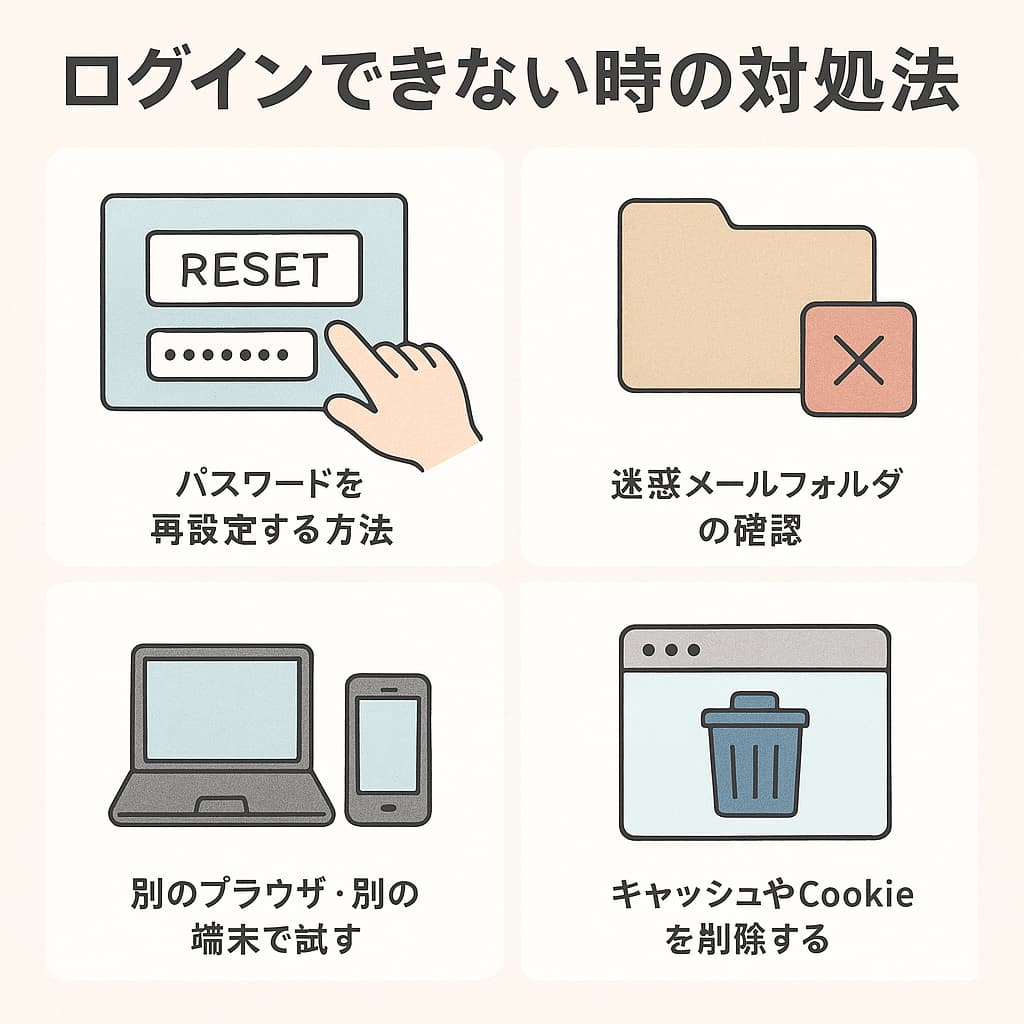
パスワードを再設定する方法
メールアドレスやパスワードが合っているはずなのにログインできない場合は、まずパスワードを再設定するのがおすすめです。
ログイン画面にある「パスワードをお忘れの方」から再設定用のメールを送信し、案内に従って新しいパスワードを登録します。
過去に変更したパスワードを忘れているケースも多いため、再設定を行うだけで解決することがあります。
迷惑メールフォルダの確認
パスワード再設定メールが届かない場合、迷惑メールフォルダに振り分けられている可能性があります。
特にフリーメール(Gmail、Yahoo!メールなど)では自動振り分けが行われるため、必ず迷惑メールフォルダを確認しましょう。
また、フィルタ設定でメールが拒否されている場合もあるため、受信設定を確認しておくと安心です。
別のブラウザ・別の端末で試す
スマホのブラウザでログインできない場合でも、PCや別のスマホで試すと問題なくアクセスできるケースがあります。
これは、特定ブラウザの設定や拡張機能が影響している場合があるためです。
また、Safari・Chrome・Firefoxなど別ブラウザを試すことで改善することもあります。
キャッシュやCookieを削除する
ブラウザに残っているキャッシュやCookieが古くなると、ログイン情報が正しく読み込まれなくなる場合があります。
そのため、一度キャッシュやCookieを削除してから再度アクセスするとスムーズにログインできることがあります。
削除後は、ページを更新してから新しい情報を入力し直すのがポイントです。
どうしても解決しない場合の問い合わせ先
上記の方法を試してもログインできない場合は、公式サポートに問い合わせるのが確実です。
アカウントロックの解除が必要なケースや、登録情報の確認が必要なケースでは、サポート窓口での対応が必要になります。
購入時のメールアドレス、登録氏名などを手元に準備しておくとスムーズに案内を受けられます。
オーリムルナのマイページでできること
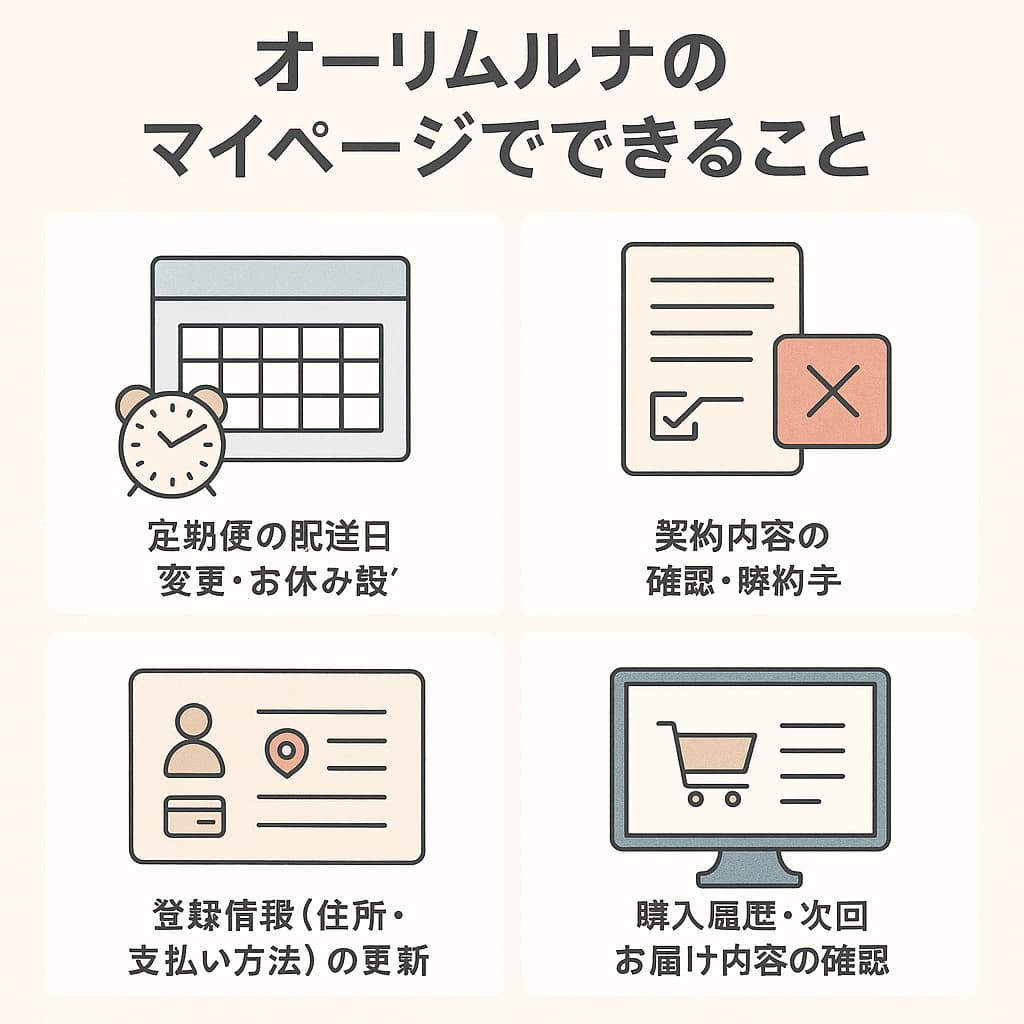
オーリムルナのマイページでは、定期便の管理から登録情報の変更まで、利用者が必要とする多くの操作を自分で行えるようになっています。
公式サポートに問い合わせなくても、日常的な変更や確認ができるため、使いこなすことでより便利にオーリムルナを利用できます。
定期便の配送日変更・お休み設定
マイページでは、次回配送日の確認や、受け取りが難しいときのお休み設定が簡単にできます。
旅行や在庫の調整に合わせて柔軟に変更できるため、「届くタイミングが合わない」という悩みを解消しやすくなっています。
数クリックで変更できるため、忙しい方でも手軽に管理できる点が魅力です。
契約内容の確認・解約手続き
定期コースの契約内容(注文周期・数量など)はマイページからいつでも確認できます。
また、解約手続きが可能な場合はマイページから操作できる設計になっており、手続きの流れも画面案内に沿って進められます。
解約条件(次回発送日の何日前までなど)も表示されるため、事前に確認しておくとスムーズです。
登録情報(住所・支払い方法)の更新
引っ越しやクレジットカード更新などで情報が変更になった場合も、マイページから簡単に修正できます。
住所・電話番号・支払い方法といった基本情報は、正しく登録されていないと配送遅延や決済エラーにつながるため、早めの更新が推奨されます。
購入履歴・次回お届け内容の確認
過去の購入履歴や、次回発送予定の商品・数量などを確認できる機能もあります。
「どれくらいの頻度で購入しているか」「商品の到着予定日はいつか」という情報を把握することで、在庫管理もしやすくなります。
また、変更した配送設定が反映されているかの確認にも役立ちます。
ログイン情報を安全に管理するポイント
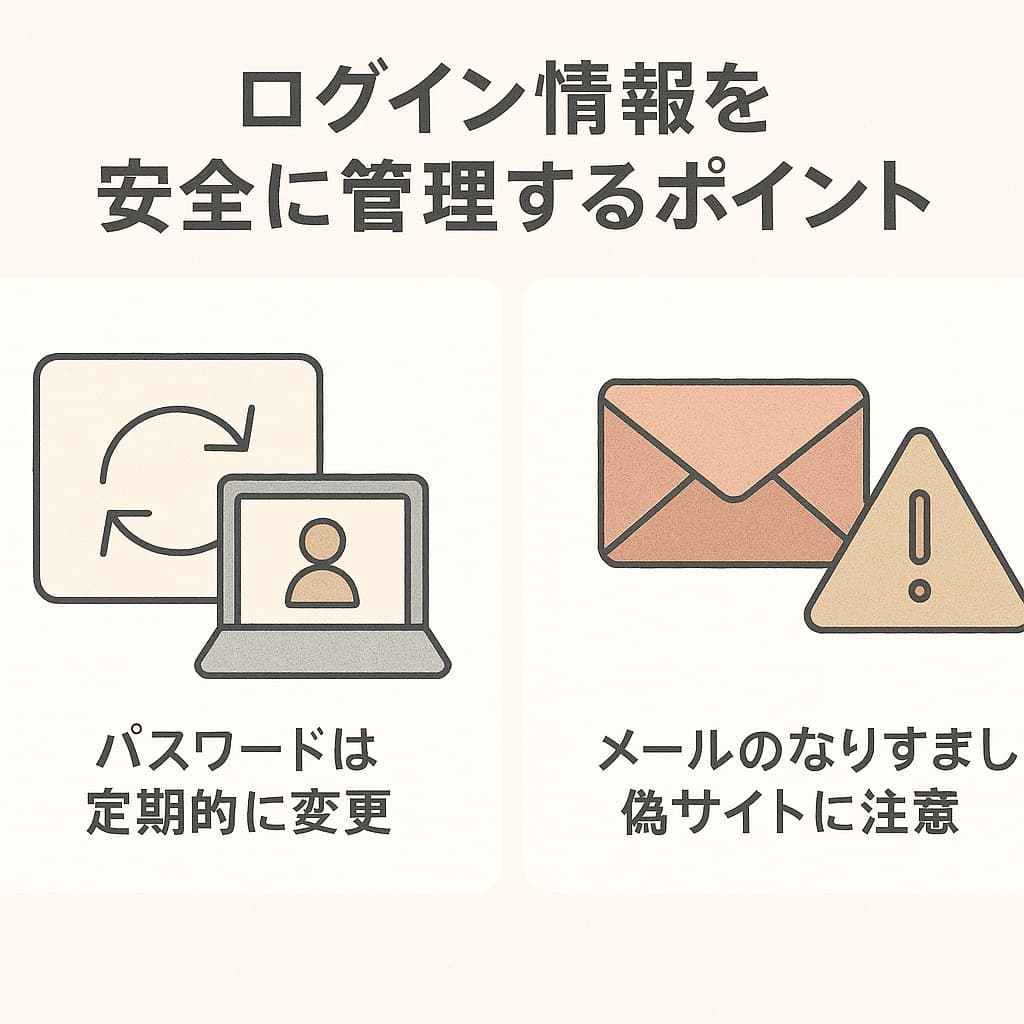
オーリムルナを安心して利用するためには、ログイン情報を適切に管理することが欠かせません。
特にマイページでは、住所・支払い方法・定期便情報など大切な個人データを扱うため、日頃から基本的なセキュリティ対策を意識しておくことが重要です。
ここでは、誰でも簡単に実践できる安全対策をまとめています。
パスワードは定期的に変更
同じパスワードを長期間使用していると、万が一情報流出があった場合に不正アクセスされるリスクが高まります。
定期的にパスワードを変更し、推測されにくい文字列を設定することが大切です。
「生年月日」や「電話番号」など簡単に推測できるパスワードは避け、英数字や記号を組み合わせた複雑なものを設定しましょう。
共有端末ではログアウトを忘れずに
カフェや職場など、他の人も利用する可能性がある端末では、操作後に必ずログアウトする習慣をつけましょう。
ログアウトをしないまま画面を閉じると、次に端末を使う人がそのままマイページへアクセスできてしまうリスクがあります。
特にスマホではログイン状態が保持されやすいため、共有端末では注意が必要です。
メールのなりすまし・偽サイトに注意
近年は公式サイトを装った偽メールやフィッシングサイトが増えており、ログイン情報を盗み取られる被害も報告されています。
オーリムルナからの通知メールに見えても、送信元アドレスが正しいか、本文内のURLが公式サイトかどうかを確認しましょう。
不審なメールは開かず、リンクをクリックしないことが基本です。
ログイン情報を守るためには、「公式サイトからのアクセス」「正しいURLの確認」を徹底することが最も効果的です。
少しでも不安な場合は公式サポートに問い合わせるなど、安全を優先した行動を心がけましょう。
よくある質問(FAQ)
ログインページにアクセスできない
ログインページにアクセスできない場合、まずは通信環境が安定しているかを確認しましょう。
Wi-Fiが不安定な場合や、モバイル通信が弱い場所ではページが正常に表示されないことがあります。
また、URLが正しいか、公式サイト以外のページに誘導されていないかも確認が必要です。
ブラウザの更新や別ブラウザでのアクセスを試すと改善するケースもあります。
パスワード再設定メールが届かない
再設定メールが届かない場合は、迷惑メールフォルダに振り分けられていないか確認してください。
特にフリーメール(Gmail・Yahoo!メールなど)は自動フィルタリングが働くことがあります。
また、受信拒否設定でメールがブロックされている可能性もあるため、@ドメインの受信許可設定を確認すると改善される場合があります。
定期便の解約はマイページからできる?
解約手続きがマイページ上で可能かどうかは、契約時期やコース内容によって異なる場合があります。
一般的には、マイページ内の「定期便管理」や「契約情報」ページから手続きできるよう設計されていますが、次回発送日の締切を過ぎている場合などは手続きが制限されることがあります。
詳細が不明な場合は公式サポートに問い合わせるのが確実です。
登録メールアドレスを変更したい場合
メールアドレスの変更は、マイページの「登録情報」または「アカウント設定」から行えることが多いです。
変更を行った後は、新しいメールアドレス宛に確認メールが送られ、リンクをクリックすることで変更が完了します。
ただし、ログインできない状態でメールアドレスを変更することはできないため、その場合はサポート窓口に連絡して確認する必要があります。
まとめ|ログイン周りを理解するとマイページがもっと使いやすくなる
オーリムルナのマイページは、定期便の管理や登録情報の確認・変更など、多くの操作を自分で行える便利な機能が揃っています。
一方で、ログインに関するトラブルは入力ミスや通信環境が原因であることも多く、基本的な手順を確認し直すだけで解決するケースも少なくありません。
ログイン方法やマイページの使い方を理解しておくことで、オーリムルナをより快適に活用できるようになります。
困ったときはこの記事を参考にしながら、一つずつ原因を確認していくとスムーズに問題を解消できます。
オーリムルナの口コミ・評判はこちら:オーリムルナの口コミはどう?実際の評判・特徴・価格までやさしく解説